


Nhận 5 TB dung lượng lưu trữ miễn phí trên OneDrive
Sau đây là hướng dẫn từng bước mà bạn có thể sử dụng để đăng ký Tài khoản Microsoft của mình dưới dạng Tài khoản Nhà phát triển Microsoft, sau đó nhận dung lượng lưu trữ OneDrive miễn phí:
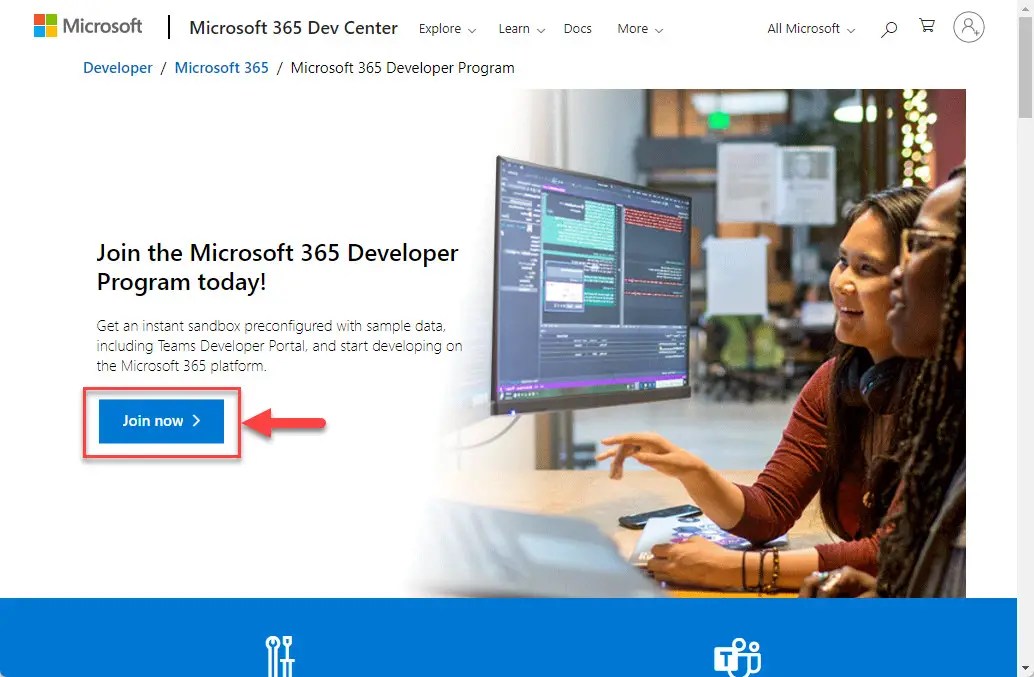
- Mở trang Chương trình dành cho nhà phát triển Microsoft 365 và nhấp vào “Tham gia ngay bây giờ”.

Tham gia Chương trình dành cho nhà phát triển Microsoft 365 - Đăng nhập bằng Tài khoản Microsoft.
- Nhập tùy chọn quốc gia, công ty và ngôn ngữ của bạn, chấp nhận các điều khoản và điều kiện rồi nhấp vào Tiếp theo.
Lưu ý: Bạn có thể nhập thông tin bịa đặt nếu có những trường bắt buộc không áp dụng cho bạn.

Nhập chi tiết của bạn - Bây giờ chọn bất kỳ một trong các tùy chọn đã cho và nhấp vào Tiếp theo.

Chọn trọng tâm chính của bạn - Chọn bất kỳ sở thích nào trên màn hình tiếp theo và nhấp vào Lưu.

Chọn sở thích của bạn - Chọn loại Hộp cát bạn muốn và nhấp vào Tiếp theo.

Chọn loại Hộp cát Microsoft 365 E5 của bạn Chúng tôi khuyên bạn nên chọn “ Instant Sandbox ,” nhưng sau đó bạn sẽ không thể thay đổi tên miền của mình. Do đó, hãy chọn một trong hai loại Hộp cát và tiếp tục.
- Bây giờ, chỉ định tên người dùng và mật khẩu mạnh, sau đó nhấp vào Tiếp tục.

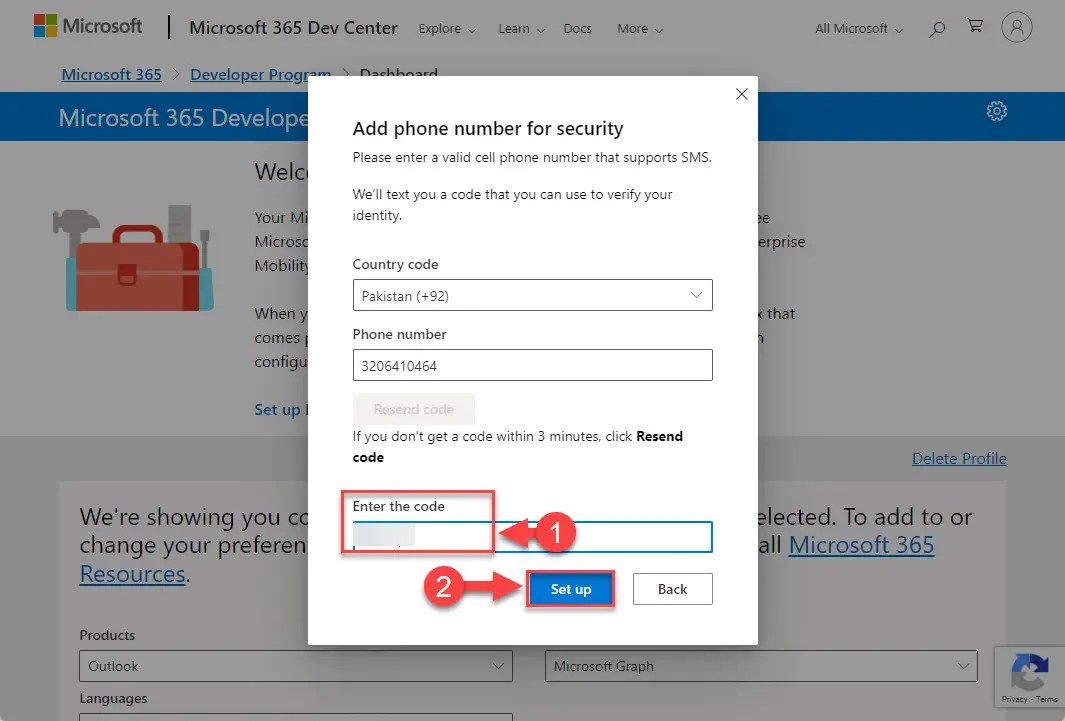
Đặt tên người dùng và mật khẩu - Bây giờ bạn phải nhập mã quốc gia và số điện thoại của bạn và xác minh nó.

Xác minh số điện thoại của bạn - Nhập mã nhận được trên điện thoại của bạn và nhấp vào “Thiết lập”.

Nhập mã xác nhận Lưu ý: Bây giờ bạn sẽ thấy rằng bạn còn 90 ngày để truy cập cao cấp vào tài khoản quản trị. Điều này đúng, nhưng số ngày còn lại sẽ tự động được đặt lại nếu bạn tiếp tục sử dụng tất cả các ngày của Microsoft 365 với tư cách là nhà phát triển. Điều này sẽ đảm bảo rằng bạn có dung lượng lưu trữ OneDrive trọn đời, miễn là bạn đáp ứng điều kiện này.
- [Tùy chọn] Cuộn xuống, mở rộng menu thả xuống Sản phẩm , chọn tất cả sản phẩm Microsoft 365 rồi nhấp vào Áp dụng.

Kích hoạt tất cả tài nguyên Microsoft 365 - Cuộn ngược lên và ghi lại email của Quản trị viên .

Ghi lại địa chỉ email của Quản trị viên Địa chỉ email này và mật khẩu bạn đã tạo ở Bước 7 sẽ được sử dụng trong các bước tiếp theo.
- Bây giờ, hãy mở www.office.com và đăng nhập bằng email và mật khẩu của Quản trị viên.
- Bạn sẽ được nhắc thiết lập Microsoft Authenticator để sử dụng xác minh 2 bước. Thiết lập Xác thực 2 bước rồi đăng nhập.

Thiết lập xác thực 2 yếu tố Ngoài ra, bạn có thể nhấp vào “ Hỏi sau ” và thiết lập vào lúc khác. Tuy nhiên, bạn sẽ cần thiết lập nó trong 14 ngày tới.
Lưu ý: Bạn có thể được yêu cầu thiết lập đi thiết lập lại Xác thực 2 yếu tố trong các bước khác nhau phía trước nếu bạn quyết định không thiết lập ngay bây giờ.
- Sau khi đăng nhập, hãy mở Bảng điều khiển dành cho quản trị viên từ tab bên trái.

Mở Bảng điều khiển dành cho quản trị viên - Nhấp vào “Hiển thị tất cả” từ tab bên trái.

Hiển thị tất cả các mục menu - Nhấp vào “Tất cả các trung tâm quản trị” từ ngăn bên trái, sau đó nhấp vào “Sharepoint”.

Mở bảng điều khiển quản trị Sharepoint - Nhấp vào “Cài đặt” từ menu bên trái, sau đó nhấp vào “OneDrive” với “Giới hạn dung lượng” được ghi trong cột Tên .

Mở cài đặt giới hạn lưu trữ OneDrive - Bây giờ hãy nhập “5120” vào trường văn bản bên dưới “Giới hạn bộ nhớ mặc định” và nhấp vào Lưu.

Mở rộng dung lượng lưu trữ mặc định cho OneDrive lên 5 TB




Đó là nó! Giờ đây, bạn có quyền truy cập 5 TB dung lượng trống trên OneDrive cũng như đăng ký các sản phẩm Office 365 trọn đời. Nếu bạn mở trang cài đặt “Storage Metrics” cho OneDrive, bạn sẽ thấy rằng tổng dung lượng lưu trữ vẫn là 1 TB.

Dung lượng này sẽ tự động tăng lên khi bạn lấp đầy dung lượng lưu trữ OneDrive của mình và sẽ lên tới 5 TB.
Chúng tôi đã sử dụng một phần đáng kể dung lượng lưu trữ OneDrive của mình và sau đó nhận thấy rằng dung lượng lưu trữ đã được mở rộng trên trang cài đặt “Số liệu lưu trữ”.

Việc tạo user khi đăng nhập tài khoản Dev, các bạn sẽ thấy mục để tạo user với đuôi miền của tài khoản dev
mục email dưới cùng hãy điền mail của user muốn nhận, hệ thống sẽ gửi tài khoản, mật khẩu về mail đó sau khi được cấp tài khoản.
Nguồn:VOZ

 Vietnamese
  English